WordPressは世界で最も使われているコンテンツマネジメントシステム(CMS)です。日本でも、WordPressを利用して企業ホームページやブログなどを作成する方も増えています。そのため、アクセス解析を行ってユーザーの動向などをチェックし、サイト改善をしている方も多いのではないでしょうか。
Contents
WordPressのアクセス解析ツールとは アクセス解析が必要な理由 WordPressのアクセス解析ツール導入方法 WordPressのプラグインで直接導入手順 Googleアナリティクスと連携して導入 WordPressプラグインの注意事項 動作が重くなる 攻撃されるリスクがある 不具合の原因になる WordPressの直接導入プラグイン2選 jet pack jet packで確認できる「サイト統計情報」 WP Statistics WP Statisticsで確認できる「サイト統計情報」 Googleアナリティクスと連携するプラグイン3選 Site Kit by Google All in One SEO Pack Google Analytics Dashboard Plugin for WordPress by MonsterInsights まとめ しかし
「WordPressでアクセス解析をしたいけど、どうしたらいいのか分からない」
「そもそもアクセス解析とは何かが分からない」
など、悩みを抱えていませんか。
アクセス解析をすることで、どのページにユーザーがアクセスしに来ているのか、どこからサイトに流入しているのかなどを可視化できます。 Webサイト運営にはアクセス解析を行い、WebサイトのCRVを達成するための問題点や課題を見つけ、サイト改善を行うことでより効果の出るWebサイトへと育てることが大切です。
WordPressはデフォルトでは、アクセス解析ができるプラグインがインストールされておらず、WordPressでアクセス解析を行うには、プラグインでアクセス解析ツールを導入する必要があります。
今回は、WordPressで簡単に使用できるアクセス解析ツールについて紹介します。
これからアクセス解析を始めたい方やWordPressで使用できるおすすめのアクセス解析ツールが知りたい方は、この記事を読むことでアクセス解析を理解しすぐに実践できるようになるのでぜひ参考にしてみてください。
WordPressのアクセス解析ツールとは
WordPressのアクセス解析ツールは、直接プラグインで導入できるツールからGoogleが提供しているGoogleアナリティクスと連携してアクセス解析ができるツールなどさまざまです。
アクセス解析では、ユーザーがWebサイトへアクセスした記録「アクセスログ」を利用しています。アクセスログのデータはアクセス元のIPアドレスやドメイン名、日付、時刻、URL、ブラウザー、OS名などの情報が列挙された文字列の状態です。この文字列を分かりやすい形に視覚化し集計してくれるツールをログ解析ツールと言います。
実際に目にするのはこの解析ツールを通して集計された形です。ログ解析ツールを通してデータを確認するだけでもWebサイトの情報を把握することができます。利用するツールによってさまざまですが、アクセス数や参照元などの情報は特別な設定をしなくても確認することが可能です。ここから集計データを組み合わせてサイト改善のためのアクセス解析を行います。
アクセス解析が必要な理由 アクセス解析は、Webサイトの目標を達成するためにアクセスログを取得し分析することを指します。 「なんとなく運営していて成果にも困っていない」など現状維持でいいというWebサイトの場合やサイトの目標がない、目標が明確でない場合にはアクセス解析は必要です。
しかし、売上や集客の増加、回遊性の向上などの目標を持ってWebサイトを運用する場合にはアクセス解析は必須です。これらの目標を効率よく達成するためには、アクセス解析はきっても切れない関係にあると言えるでしょう。
WordPressのアクセス解析ツール導入方法
WordPressのアクセス解析は、直接プラグインで導入するケースとGoogleアナリティクスと連携するケースの2種類あります。
WordPressのプラグインで直接導入手順
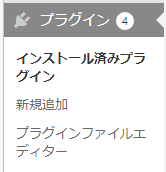
1.WordPress管理画面にある、プラグインから新規追加を選択
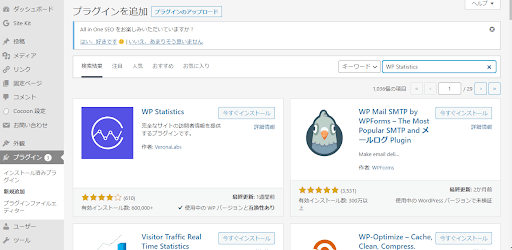
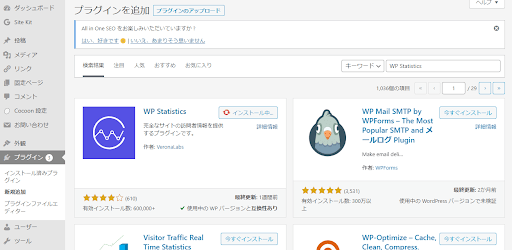
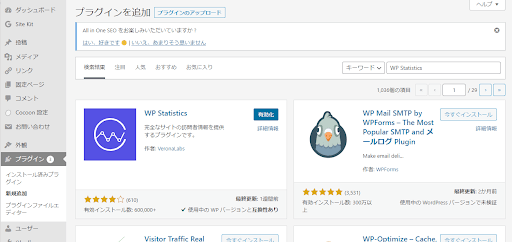
3.追加したいプラグインを選択し「今すぐインストール」をクリック
Googleアナリティクスと連携して導入 Googleアナリティクスと連携する場合には、上述のプラグインを導入、設定してからGoogleアナリティクスと連携をします。
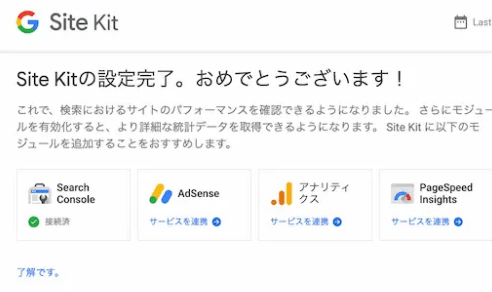
ここではSite Kit by Googleの導入手順を紹介します。
2.Googleアナリティクスを設定ボタンをクリック
3.Googleアカウントを選択
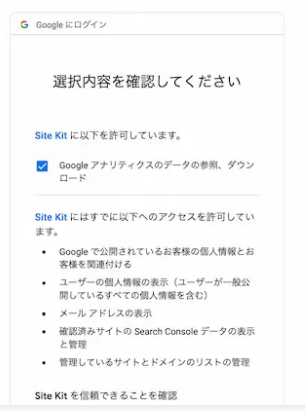
4.Googleアカウントの追加アクセスの許可を選択
5.Googleアナリティクスとの接続
既存のアカウントに接続する場合は、このページでアカウントを選択することも可能です。新しいアカウントを作成する場合は「アカウントを作成」ボタンを押し、アカウント名、プロパティー名などを設定します。
6.Googleアカウントの設定
3、4同様、アカウントの設定画面が表示されるので画面に沿って選択をしていきます。
7.Googleアナリティクスの設定ページ
Googleアナリティクスの設定同意のページが表示されるので、利用規約を確認し同意ボタンをクリックします。
8.接続完了
Service
運用保守・集客改善のご相談はフェニックスデザインへ ナレッジベースを運営するフェニックスデザインが、今のサイトの数字を見るところから対応します。URLを入れるだけの無料簡易診断から。
WordPressプラグインの注意事項
前提としてプラグインは少ない方がいいです。使い勝手がよく何かと便利なプラグインですが、あれもこれもインストールするというよりは厳選して導入し、使用していないものは削除するなどの対応をしましょう。
プラグインを多用するデメリットは、大きく分けて3種類あります。
動作が重くなる 初心者の方にありがちですが、あれもこれもプラグインを入れてしまうと動作が重くなってしまったり、不具合の原因を起こしてしまう可能性もあります。
原則として、さまざまな機能を使いすぎるほど読み込むものが多くなるのでページの動作は重たくなります。もちろんプラグインによって差はありますが、なんでもインストールするというのは控えましょう。またその際に、使用していないプラグインを削除するなど整理することも大切です。
攻撃されるリスクがある セキュリティ面のリスクでは、プラグイン経由で攻撃される可能性があります。特に何年も更新されていないプラグインなど、昔からある有名なプラグインでも更新が全然されていないものは注意してください。当初は完璧なプラグインでも、新しい攻撃方法や新しいWordPressのバージョンに対応していない場合があるため、リスクを減らすためにもプラグインは厳選しましょう。
不具合の原因になる 1つひとつのプラグインでは問題はなくても、プラグイン同士の相性が悪く表示に悪影響が出る場合があります。原因を特定する時も大量にプラグインがあれば、確認作業も大変です。数が多ければ多いほど干渉するリスクが高まる可能性を秘めています。
WordPressの直接導入プラグイン2選
プラグインとはiPhoneで言えばアプリのようなものです。iPhone自体にもともと入っているアプリもありますが、自分で好きなアプリを入れていく事で画像加工やヘルスケアなどカスタマイズできます。WordPressでは、このアプリがプラグインです。プラグインをプラスすることによって、ホームページやブログを使い勝手がいいようにカスタマイズできます。
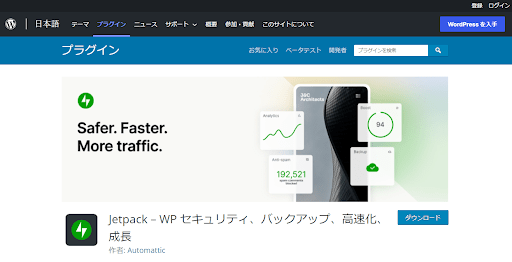
jet pack
出典: Jetpack
jet packは、メールアドレスをいれて登録するだけで無料で使用することができ、導入することで簡単なお問い合わせフォームも無料で作成できます。
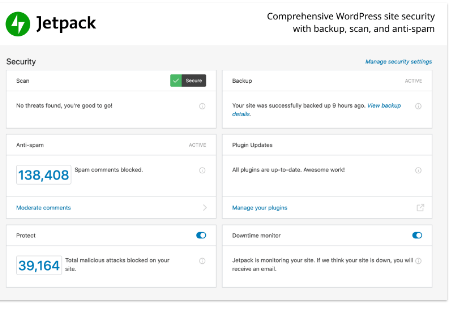
jet packのダッシュボードをクリックすると、サイトにどれくらいのアクセスが集まっているのか、どこから流入しているのか、どの検索ワードから来てくれたのかなどを確認できます。
例えばInstagramから流入しているか、Twitterから流入しているのかなどSNSからきた細かな人数の表示が可能です。他にもどの記事がどれくらい読まれているかなども可視化することができます。
jet packで確認できる「サイト統計情報」
・表示数(アクセス数)
・人気の投稿とページ
・クリック数
・参照元
・検索キーワード
・購読(読者登録数)
WP Statistics
出典: WP Statistics
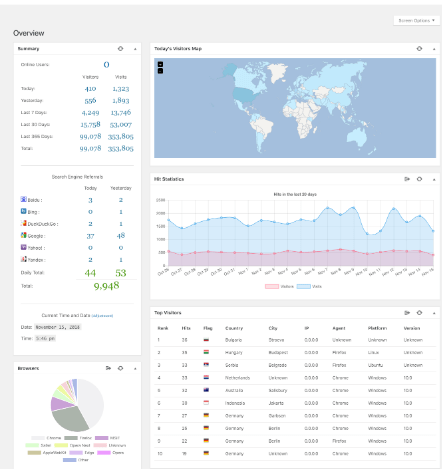
WP Statisticsはアクセス解析初心者向けで、導入も簡単なアクセス解析ツールです。WP Statisticsは人気のページを識別し、どこからユーザーが流入しているかやどんな検索ワードで流入しているかなどを確認できます。
WP Statisticsで確認できる「サイト統計情報」
・要約
・トップ10ページ
・ヒット統計
・今日のトップ10訪問者
・参照元検索エンジン
・最近の訪問者
・オンラインユーザー
・Top Platforms
・Top Devices
・Top Devices Models
・Top Referring
・上位10ブラウザー
・トップ参照サイト
Googleアナリティクスと連携するプラグイン3選
Googleアナリティクスは、無償・広告なしで高機能なレポートを利用することができます。 また、上場企業の50%以上が利用している国内でも最もシェアの高いツールです。そのため、ツールの使い方で分からない点が出てきた時も検索をすれば答えが出てくる可能性が非常に高いと言えるでしょう。特別な理由がない限り、初めて導入するツールとしてもおすすめです。
Site Kit by Google
出典: Site Kit by Google
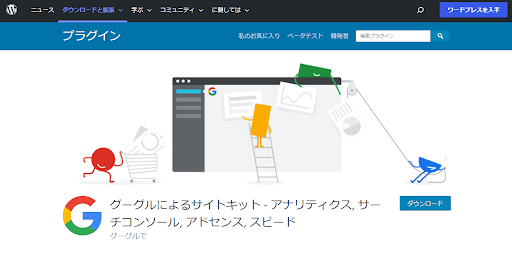
Site Kit by Googleは、Google公式のプラグインです。WordPressでもさまざまなプラグインで連携が可能です。
連携ができるプラグインのなかでもGoogleが提供しているツールとの連携機能は、他のツールでは実現できないような高いレベルでの連携となっています。アクセス解析への理解が深まってきたらGoogleアドワーズやGoogleスプレッドシートと連携してみるのも良いでしょう。
All in One SEO Pack
出典: All in One SEO Pack
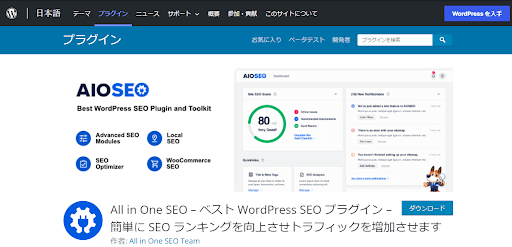
アクセス解析というよりも、SEOを意識したホームページやブログを作成したい場合におすすめです。検索エンジンで上位表示させるために必要なことがSEOです。SEOの中で重要視されているOGP設定(Open Graph Protocol)やページのメタ要素、クローラの巡回を促す設定などを1つのプラグインで対策を行うことができます。
All in One SEO Packは無料でインストールできます。多種多様な設定ができるので使い方を悩んでしまうかもしれませんが、最初は基本的な設定だけでも大丈夫です。
初めにサイトタイトルやディスプリクション、キーワード設定などをしておけば、All in One SEO Packが自動でSEOを最適にしてくれます。
ただ、使用しているWordPressテーマが既にSEOの対策がしっかりされている場合、機能が重複してしまう可能性もあるので、その時はこのプラグインがあまり意味をなさないこともあります。Googleアナリティクスと連携したい場合には、All in One SEO Packを設定した後にIDを入力することで連携することが可能です。
Google Analytics Dashboard Plugin for WordPress by MonsterInsights
出典: Google Analytics Dashboard Plugin for WordPress by MonsterInsights
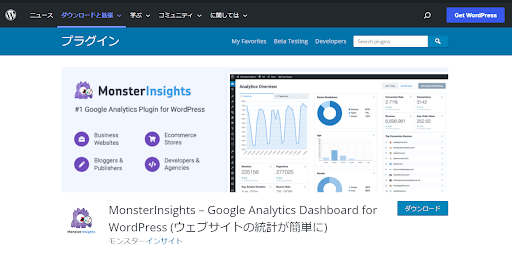
Google Analytics Dashboard Plugin for WordPress by MonsterInsightsを利用することで、簡単にGoogleアナリティクスを導入、連携し、WordPressのなかでGoogleアナリティクスのデータを見ることができます。
シンプルなダッシュボードになっており、見やすくわかりやすいのが魅力です。さらにデータを可視化しチェックするだけではなく、人気記事一覧を表示するためのプラグインを別途インストールをしなくても、このプラグインだけでサイドバーやフッターのところに人気記事一覧を表示できます。
アクセス解析についての詳細はこちらの記事をご確認ください。
「 アクセス解析でCVR改善!実施する際のポイントやデータの活用方法を徹底解説 」
アクセス解析を効率的に行うための事前準備や専門用語についても掲載しています。
まとめ
今回は、WordPressのアクセス解析ツールについて紹介しました。
WordPressはもともとシンプルな機能しか備えていません。そのため、WordPressでサイトを運営する場合は、アクセス解析ができるプラグインをインストールしサイトの改善に役立てることが大切です。なかでもGoogleアナリティクスと連携することで、アクセス解析の質を高め、サイトの効果検証に役立てることができます。
また「社内リソースが足りていない」「サイトの効果が出ない」と悩んでいる場合にはプロに依頼することで、納得のいくサイト運営ができるかもしれません。プロならではの視点から、コンバージョンにたどり着くまでの課題を明確化し、対策を練ることが可能です。
フェニックスデザインは、コーポレートサイト・採用サイト・サービスサイトの制作と、公開後の運用保守・集客改善を行うWEB制作会社です。ヒアリングから公開後の改善まで、少人数の社内チームが一貫して担当します。さまざまなニーズを持つお客様のお役に立てるよう、「期待を超えるクオリティ」でご提案いたします。